

Conectar Digital Manager Guru
O Implementaê recebe os eventos de vendas e assinaturas da Digital Manager Guru por webhook e sincroniza automaticamente com o ActiveCampaign — incluindo carrinho abandonado e recuperação. Este guia mostra a conexão de ponta a ponta.
O que você vai precisar
- Conta ativa na Digital Manager Guru
- Conta no Implementaê com o ActiveCampaign já conectado
- Dois tokens da Guru (geramos eles no Passo 2)
Por que dois tokens? Eles têm funções diferentes e ficam em lugares diferentes do painel da Guru:
- User Token (em Meu Perfil → Tokens API) — autentica nossas leituras na API da Guru (transações, assinaturas, produtos, contatos).
- Account Token (em Minha Conta → API) — valida a origem dos webhooks. A Guru não usa assinatura HMAC; em vez disso, ela envia esse token dentro de cada webhook (campo
api_token) e nós o comparamos para garantir que o evento veio mesmo da sua conta.Os dois são necessários. Conforme a documentação oficial da Guru, “o campo
api_tokenno payload valida que a requisição partiu do Guru (equivale ao Account Token da conta)”.
Passo 1 — Abra o wizard no Implementaê
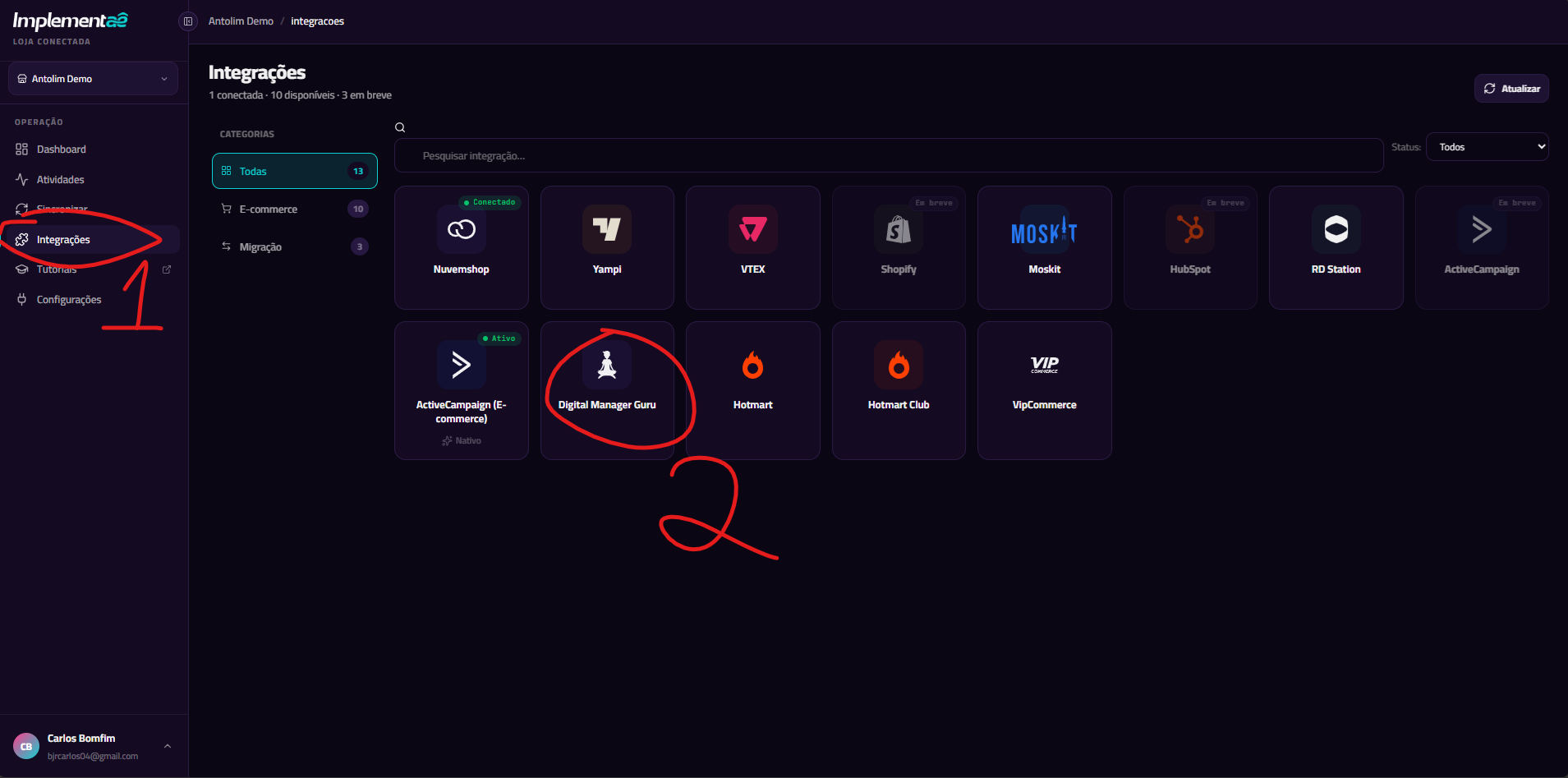
- Acesse hub.implementae.com → Integrações
- Clique em Conectar no card do Digital Manager Guru
- O wizard tem 3 etapas: tokens → webhooks → aguardar o primeiro evento. Comece pela tela de tokens.
Passo 2 — Gere o User Token (leitura da API)
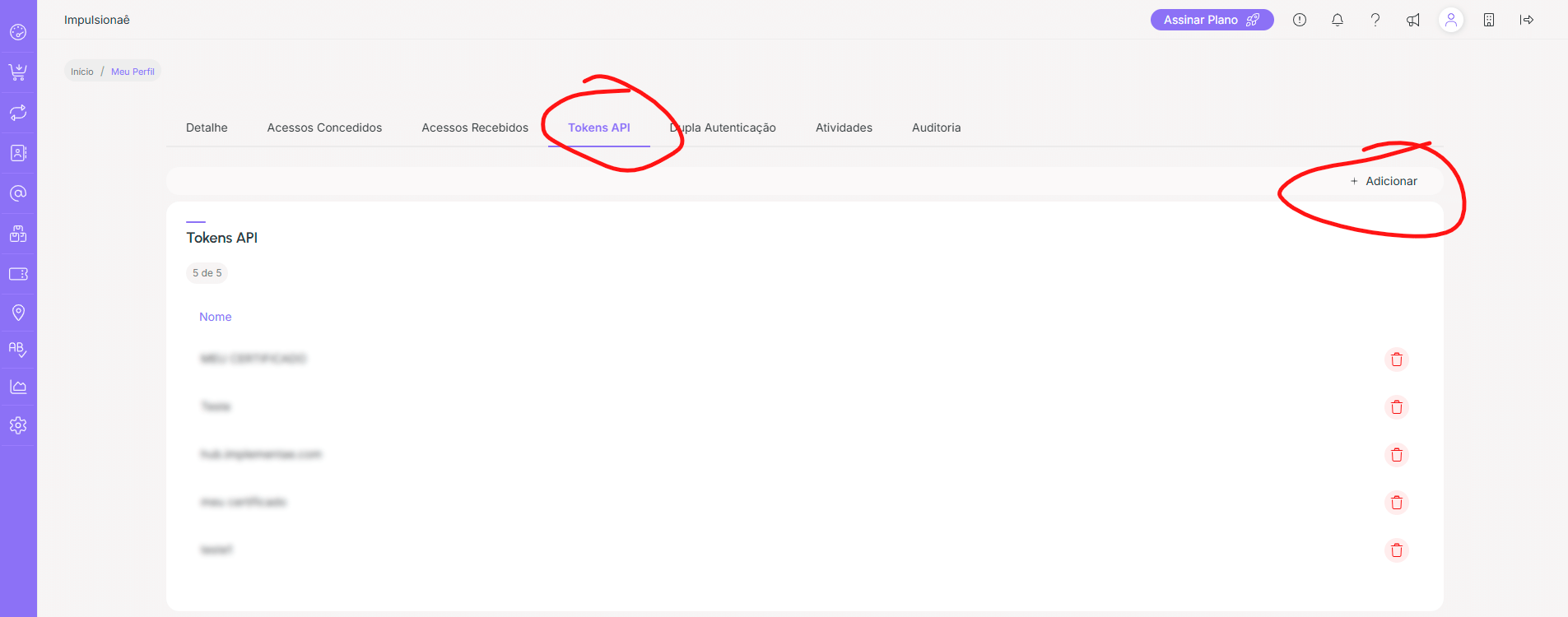
O User Token fica em Meu Perfil e é gerado por você.
- Na Guru, clique no ícone de perfil (canto superior direito) → Meu Perfil.

- Abra a aba Tokens API e clique em + Adicionar.
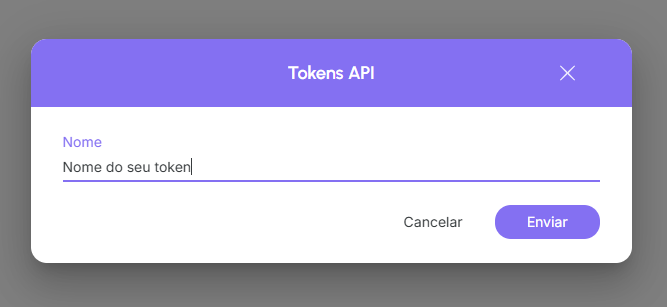
- Dê um nome ao token (ex.:
Implementae) e clique em Enviar.
- Copie o token agora. Ele é exibido apenas uma vez — se fechar sem copiar, será preciso gerar outro.
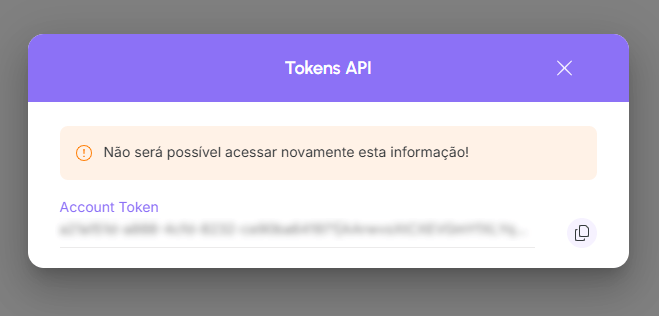
Atenção: essa tela de criação aparece dentro de Meu Perfil → Tokens API. Mesmo que o título do modal mencione “Account Token”, este é o token de leitura (User Token) — o que será usado como
Authorization: Bearer. O Account Token de validação de webhook fica em outro lugar (Passo 3).
Passo 3 — Copie o Account Token (validação dos webhooks)
O Account Token fica em Minha Conta → API e é fixo da conta — sempre disponível, não some.
- Na Guru, clique no ícone de Minha Conta (canto superior direito) → Minha Conta.

- Role até a seção API (no fim da página de Detalhe) e copie o Account Token.
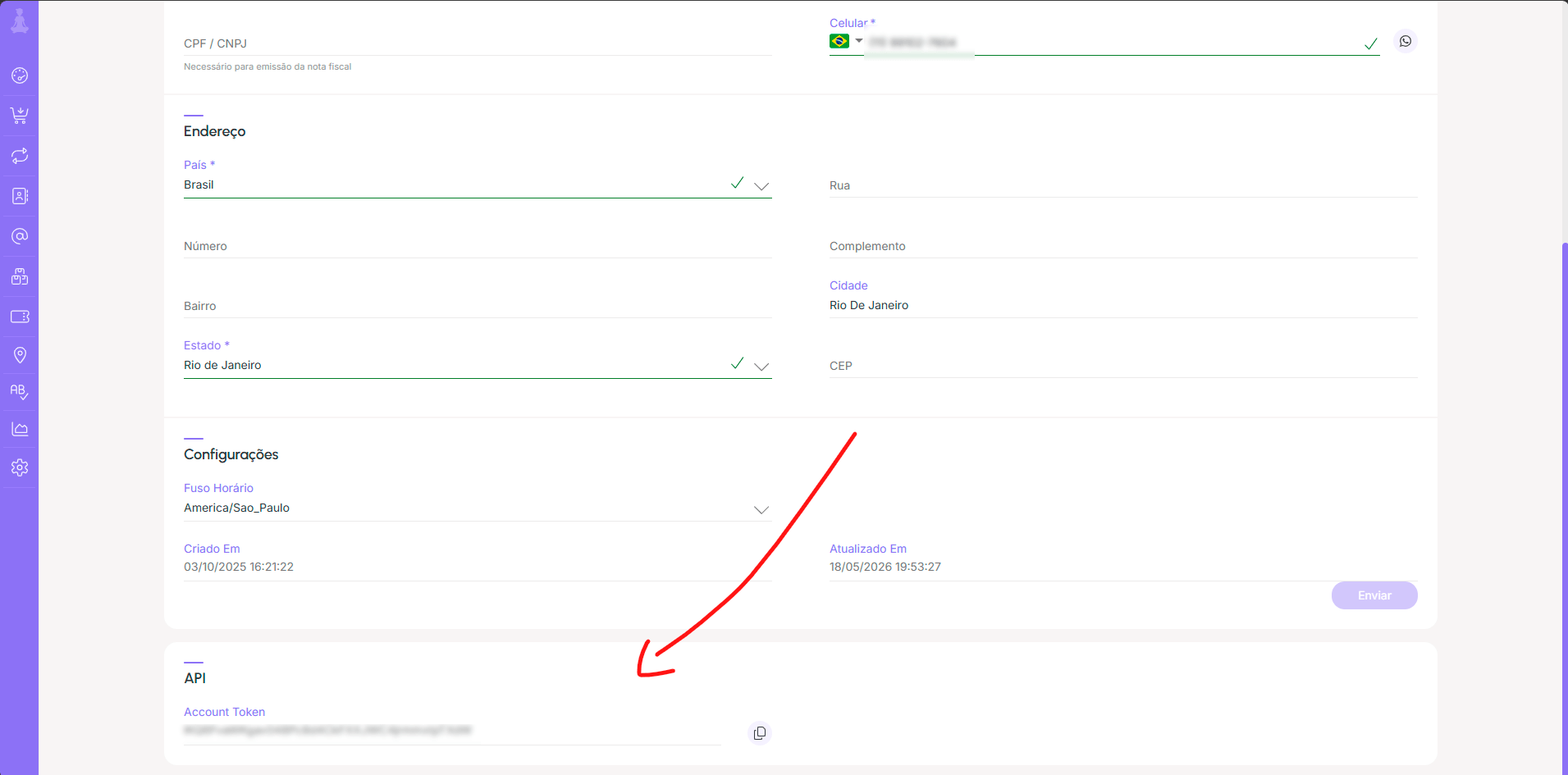
Diferente do User Token, o Account Token não desaparece — ele fica sempre visível nessa tela. É ele que a Guru inclui em cada webhook para que possamos confirmar a origem.
Passo 4 — Cole os dois tokens e valide
De volta ao wizard do Implementaê:
- Cole o User Token (Passo 2) e o Account Token (Passo 3) nos campos correspondentes.
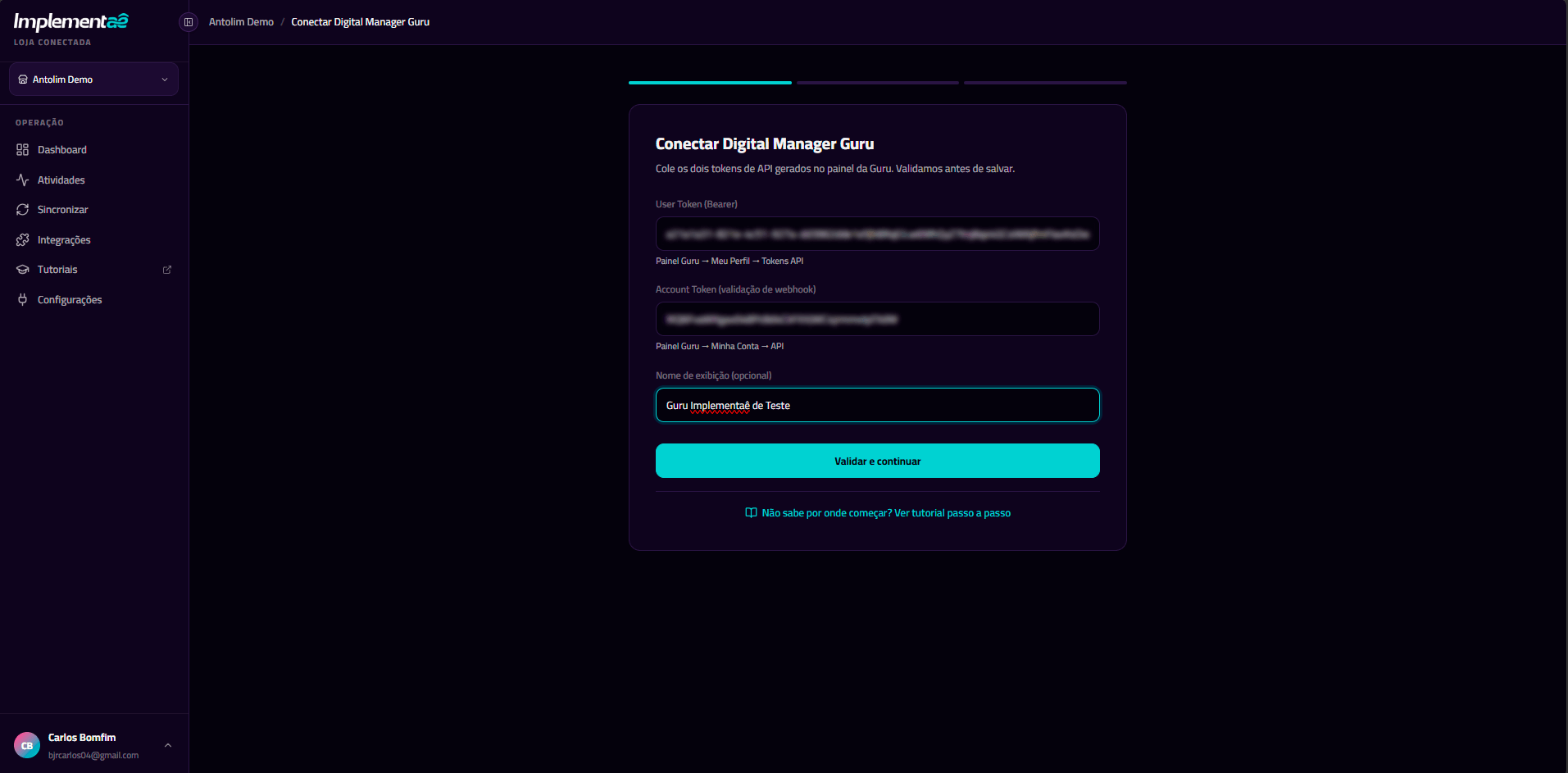
- Clique em Validar e continuar. Validamos o User Token na hora junto à API da Guru.
- Em seguida, o wizard mostra a URL única do webhook da sua integração. Clique em Copiar.
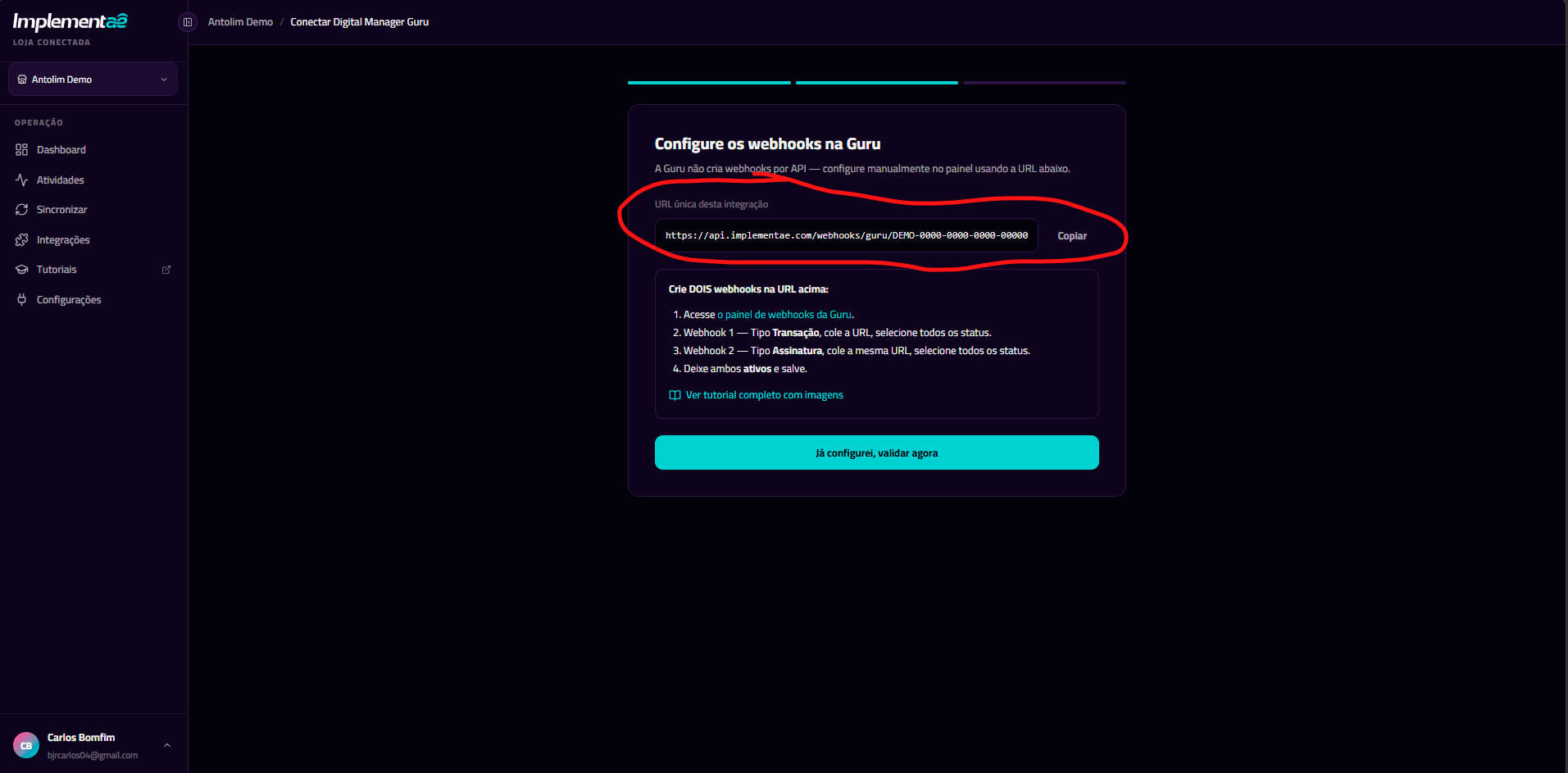
O Implementaê usa a mesma URL para Transações e Assinaturas. O sistema identifica o tipo de evento automaticamente e deduplica pelo cabeçalho
X-Request-ID.
Passo 5 — Configure os dois webhooks na Guru
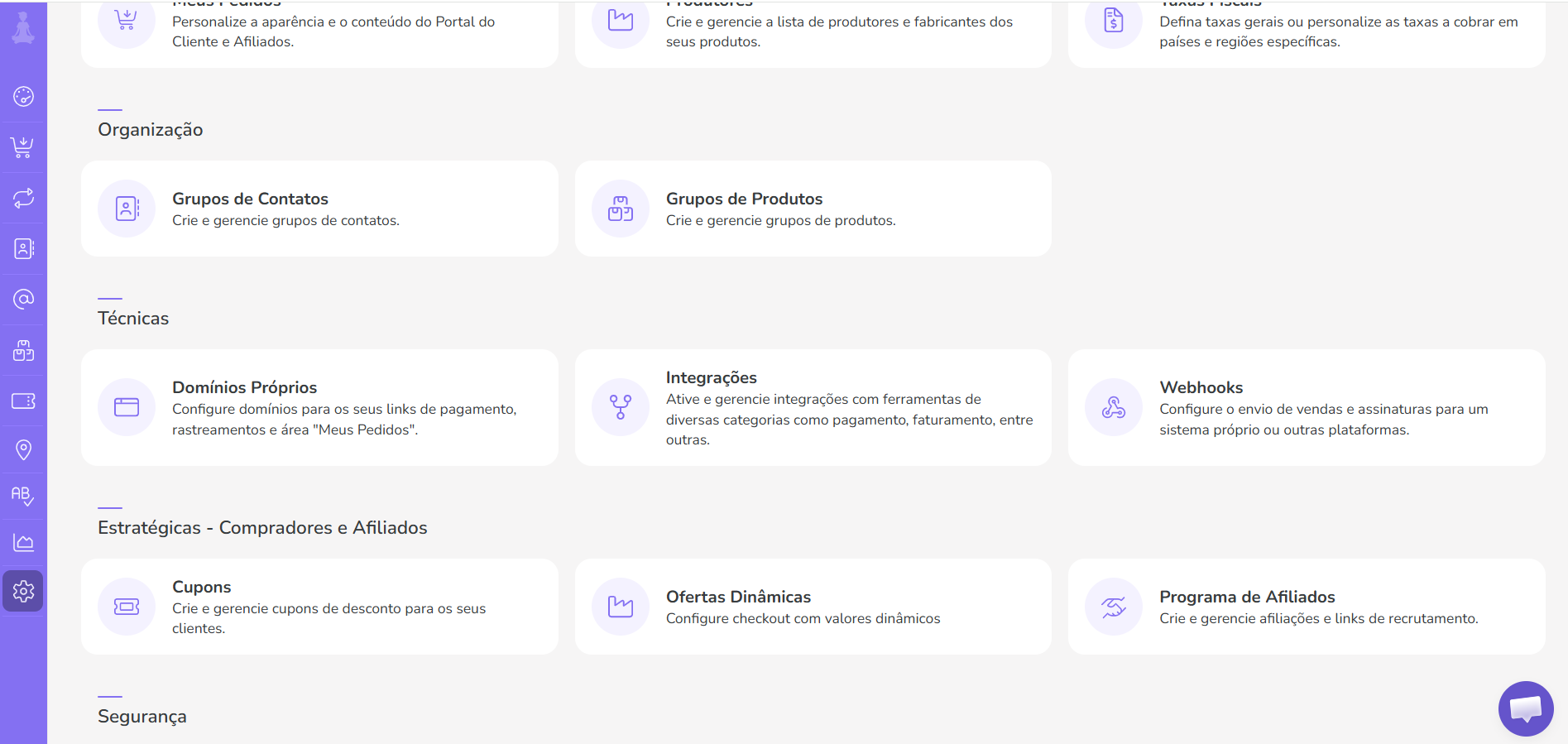
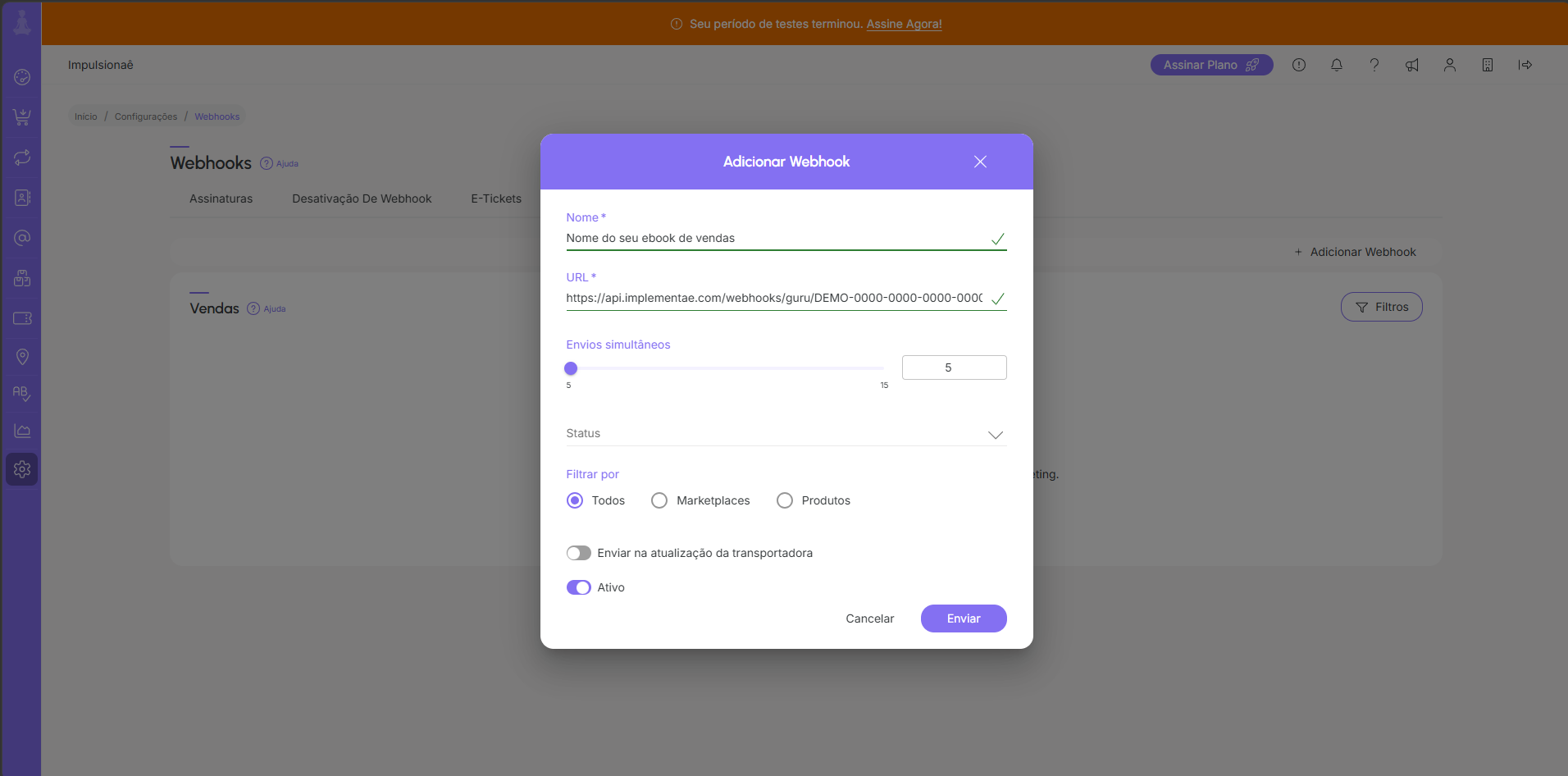
A Guru não cria webhooks por API — configure manualmente em Configurações → Webhooks. Lá existem abas por tipo de recurso: crie um webhook na aba Vendas e outro na aba Assinaturas, ambos com a mesma URL do Passo 4.
5.1 — Webhook de Vendas (transações)
Abra a aba Vendas → + Adicionar Webhook.
| Campo | Valor |
|---|---|
| Nome | Implementaê - Vendas |
| URL | cole a URL do Passo 4 |
| Envios simultâneos | 15 (recomendado) |
| Status | selecione os status (ver Passo 6) |
| Filtrar por | Todos |
| Ativo | Sim |
5.2 — Webhook de Assinaturas
Abra a aba Assinaturas → + Adicionar Webhook.
| Campo | Valor |
|---|---|
| Nome | Implementaê - Assinaturas |
| URL | a mesma URL do Passo 4 |
| Envios simultâneos | 15 (recomendado) |
| Status | selecione os status (ver Passo 6) |
| Filtrar por | Todos |
| Ativo | Sim |
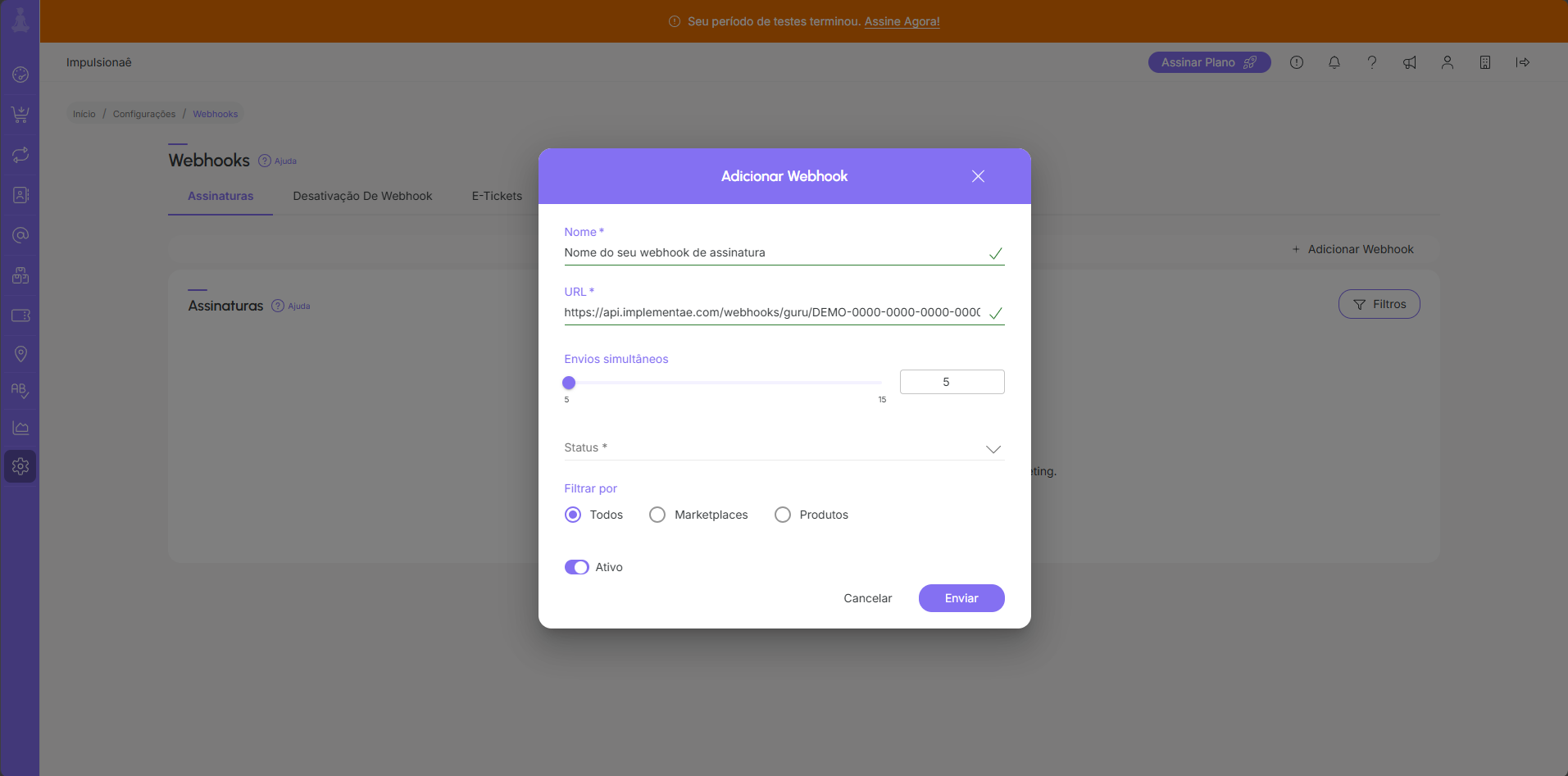
Crie os dois webhooks (Vendas + Assinaturas). Sem o de Assinaturas, renovações e cancelamentos de planos não chegam ao ActiveCampaign.
Passo 6 — Selecione os status
Status do webhook de Vendas (transações)
| Status | Descrição | Recomendado |
|---|---|---|
approved | Pagamento aprovado | ✅ Sim |
completed | Transação concluída | ✅ Sim |
refunded | Reembolsado | ✅ Sim |
canceled | Cancelado | ✅ Sim |
chargeback | Chargeback | ✅ Sim |
abandoned | Carrinho abandonado | ✅ Sim |
waiting_payment | Aguardando pagamento | Opcional |
expired | Boleto/Pix expirado | Opcional |
Status de Assinaturas
| Status | Descrição | Recomendado |
|---|---|---|
active | Assinatura ativa | ✅ Sim |
pastdue | Pagamento em atraso (dunning) | ✅ Sim |
canceled | Cancelada | ✅ Sim |
expired | Expirada | ✅ Sim |
trial | Em período de teste | ✅ Sim |
started | Criada (ainda não cobrada) | Opcional |
inactive | Pausada | Opcional |
O status
abandonedalimenta as automações de carrinho abandonado. Quando o cliente volta e paga, o Implementaê marca o pedido como recuperado automaticamente.
Passo 7 — Valide e aguarde o primeiro evento
- No wizard, clique em Já configurei, validar agora — o Implementaê consulta a API da Guru e confere se os 2 webhooks (transação + assinatura) estão ativos apontando para a sua URL.
- Com os webhooks confirmados, o wizard fica aguardando o primeiro evento.
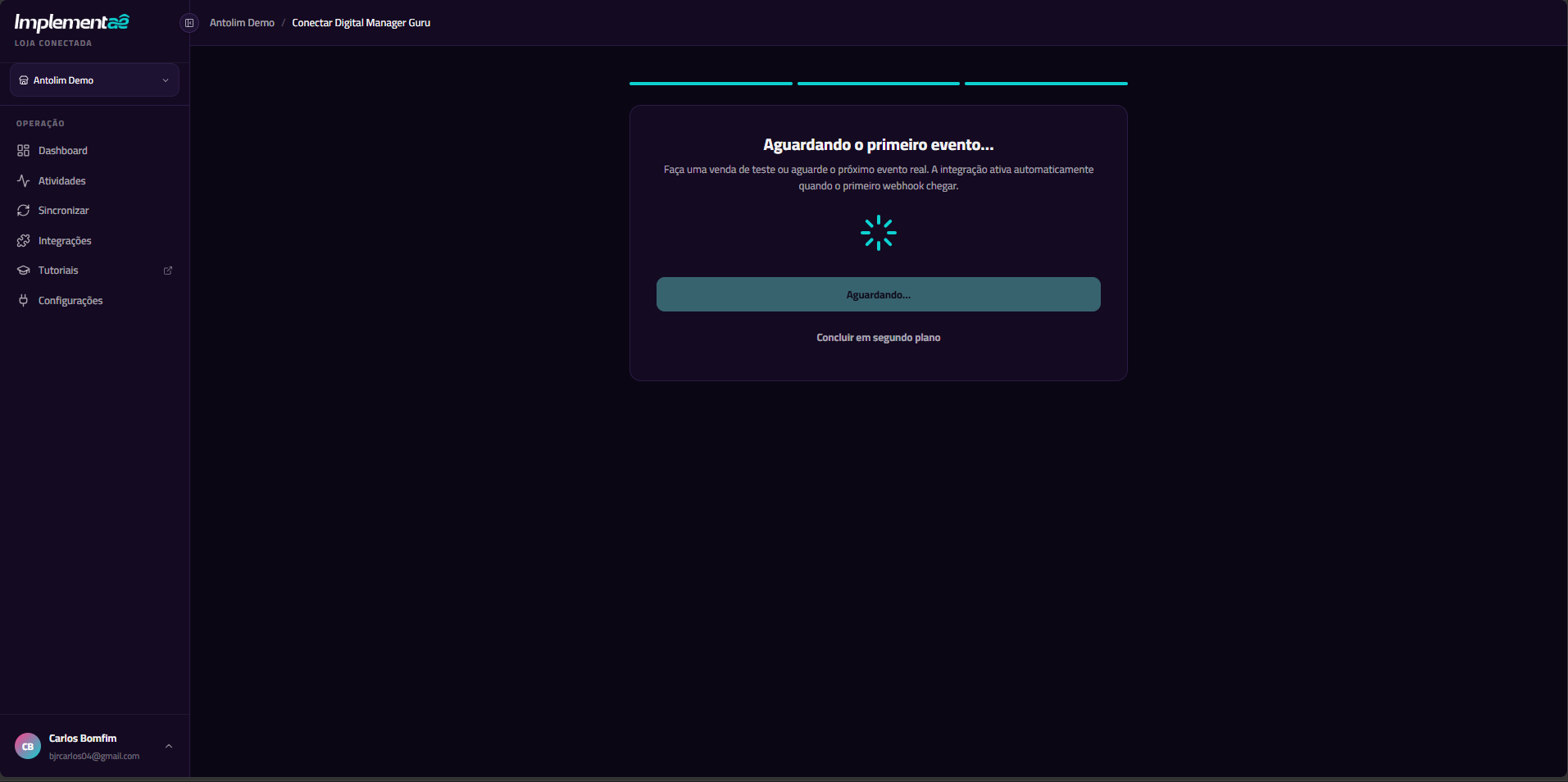
- Faça uma venda de teste na Guru (ou aguarde o próximo evento real).
- A integração fica Ativa automaticamente quando o primeiro webhook chega e é validado pelo Account Token.
- Acompanhe os eventos em Atividades.
Pronto! A partir daqui, todas as transações e assinaturas da Guru são enviadas ao ActiveCampaign em tempo real, com carrinho abandonado e recuperação.
Como funciona
A integração funciona via webhook: a cada evento (venda, renovação, cancelamento, abandono), a Guru envia os dados para a URL única da sua conta. O Implementaê:
- Valida a origem comparando o
api_tokendo corpo do webhook com o seu Account Token (a Guru não usa HMAC — esse token é o segredo compartilhado). - Evita duplicatas pelo cabeçalho
X-Request-ID, único por entrega. - Identifica o tipo (transação ou assinatura) automaticamente.
- Sincroniza com o ActiveCampaign via Deep Data (pedidos, assinaturas, contatos).
Dados recebidos
| Categoria | Dados |
|---|---|
| Cliente | Nome, email, telefone, CPF/CNPJ, cidade, estado, país |
| Produto / Oferta | Nome, oferta, tipo, valor unitário |
| Pagamento | Valor total, método, parcelas, bandeira, moeda |
| Assinatura | Plano, status, próxima cobrança, ciclos cobrados |
| Rastreamento | UTM Source, Medium, Campaign, Content, Term |
Perguntas frequentes
Por que o Implementaê pede dois tokens?
São funções distintas. O User Token autentica nossas leituras na API da Guru. O Account Token valida a origem dos webhooks — a Guru o envia dentro de cada webhook (campo api_token) e nós o comparamos com o que você cadastrou. Sem ele, não teríamos como garantir que o evento veio mesmo da sua conta, já que a Guru não assina os webhooks com HMAC.
Onde fica cada token? O User Token fica em Meu Perfil → Tokens API (você cria e ele aparece uma vez só). O Account Token fica em Minha Conta → API (é fixo da conta e sempre visível).
O modal de criação em Meu Perfil diz “Account Token”. É esse que vai no webhook? Não. Esse modal aparece em Meu Perfil → Tokens API e gera o token de leitura (User Token), mesmo que o título mencione “Account Token”. O token de validação de webhook é o que fica em Minha Conta → API.
O Account Token também é exibido só uma vez? Não. Apenas o User Token desaparece após a criação. O Account Token é fixo e fica sempre disponível em Minha Conta → API.
Preciso criar dois webhooks separados? Sim. Um para Transações e outro para Assinaturas, ambos apontando para a mesma URL. O Implementaê diferencia o tipo de evento automaticamente.
O que acontece se o webhook falhar? A Guru reenvia automaticamente. O Implementaê responde com os códigos corretos para que falhas temporárias sejam retentadas e erros de configuração não fiquem em loop.
Os dados são enviados em tempo real? Sim. As transações chegam em ~5 segundos e as assinaturas em ~10 segundos após o evento na Guru.
Preciso instalar algum script na Guru? Não para vendas, assinaturas e carrinho abandonado — tudo vem por webhook. Para rastrear navegação no checkout, há uma ponte opcional via Google Tag Manager.